Suomi
Säästä jopa 95 % muistia ja
vähennä välilehtikaaosta Google Chrome-selaimessa
OneTab on saatavilla selaimille Chrome, Firefox, Edge, Safari ja muille
Ennen: muistia käytössä 1981 Mt
Jälkeen: muistia käytössä vain 99 Mt
95 %
vähemmän muistinkäyttöä
Ei tilin luontia tai rekisteröitymistä vaadita
Näin se toimii

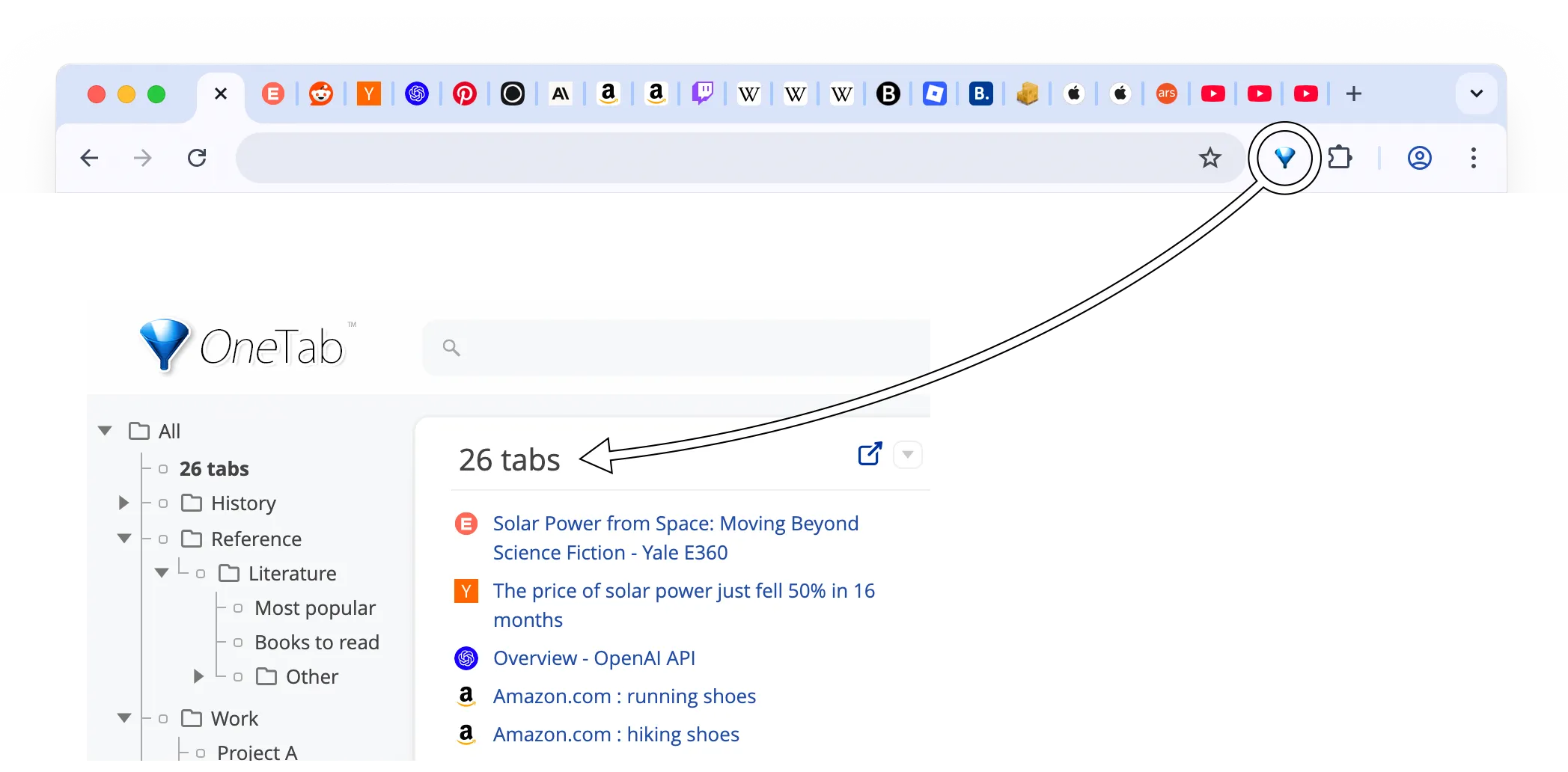
Kun sinulla on liikaa välilehtiä, napsauta OneTab-kuvaketta ja muunna ne luetteloksi. Kun tarvitset niitä uudelleen, voit palauttaa ne yksitellen tai kaikki kerralla.

Kun välilehdet ovat OneTab-luettelossa, voit säästää jopa 95 % muistia, koska Google Chromessa on vähemmän välilehtiä auki.

Tietosuojalupaus

OneTab on suunniteltu suojaamaan yksityisyyttä. Välilehtiesi URL-osoitteita ei koskaan lähetetä tai luovuteta OneTab-kehittäjille eikä kenellekään muulle. Google luo välilehtien URL-osoitteiden verkkotunnusten kuvakkeet. Ainoa poikkeus on, jos käytät tarkoituksella ”Jaa verkkosivuna” -toimintoa, joka julkaisee välilehtiluettelosi verkkosivuna, jotta voit jakaa sen muille. Välilehtiä ei koskaan jaeta, ellet nimenomaisesti käytä ”Jaa verkkosivuna” -painiketta.

Lisähyödyt

Välilehtien tallentaminen OneTab-luetteloon voi myös nopeuttaa tietokonettasi vähentämällä selaimen suorittimen kuormitusta ja muistin (RAM) käyttöä. Jopa tehokas tietokone voi hidastua, kun useita selainikkunoita on auki, koska jokainen avoin ikkuna voi kuluttaa resursseja jatkuvasti.

Lisää ominaisuuksia

Vie ja tuo välilehtiluetteloita helposti tai käytä Jaa verkkosivuna -toimintoa luettelon jakamiseen muille ihmisille tai laitteille. Järjestä välilehdet kansioiden, tehtävien, muistiinpanojen ja salatun selainten välisen synkronoinnin avulla.

Välilehtiluettelosi ei katoa, kun suljet OneTab, käynnistät selaimen tai tietokoneen uudelleen tai jos selain kaatuu.

OneTab-asennusohje

Asenna OneTab alle 5 sekunnissa napsauttamalla tätä

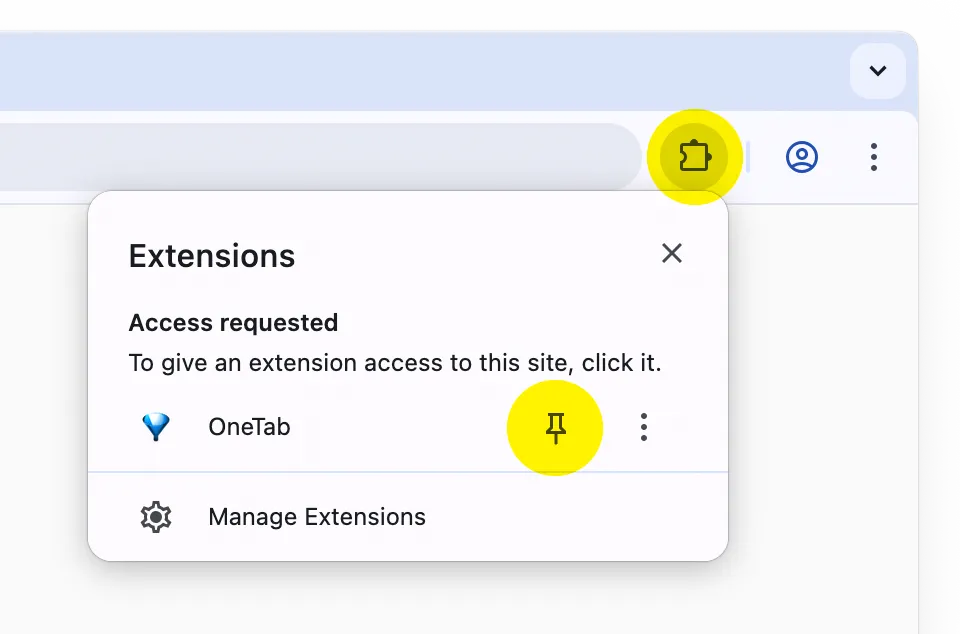
Huomaa, että sinun täytyy kiinnittää OneTab-kuvake selaimen työkalupalkkiin, jotta se ei jää piiloon Laajennukset-kuvakkeen alle.

OneTab-poisto-ohje

Napsauta Google Chromessa OneTab-kuvaketta työkalupalkissa hiiren oikealla painikkeella ja valitse ”Poista Chromesta”.

Vianmääritys
Jos OneTab ei näytä latautuvan, älä yritä korjata sitä poistamalla OneTab ja asentamalla se uudelleen. OneTab-laajennuksen poistaminen saa selaimen poistamaan tallennetut välilehtesi. Useimmissa tapauksissa voit ratkaista ongelman sulkemalla selaimen kokonaan ja käynnistämällä sen uudelleen. Lisää vianmääritysohjeita on vianmäärityssivullamme.
Otamme mielellämme palautetta vastaan – ota meihin yhteyttä tästä. Tutustu ohjesivuumme ja ominaisuuskierrokseen tästä.
OneTab on OneTab Ltd. -yhtiön tavaramerkki.