Italiano
Risparmia fino al 95% di memoria e
riduci l'ingombro delle schede in Google Chrome
OneTab è disponibile per Chrome, Firefox, Edge, Safari e altri
Prima: 1981 MB di memoria usati
Dopo: solo 99 MB di memoria usati
95%
di memoria in meno
Nessuna iscrizione o registrazione richiesta
Come funziona

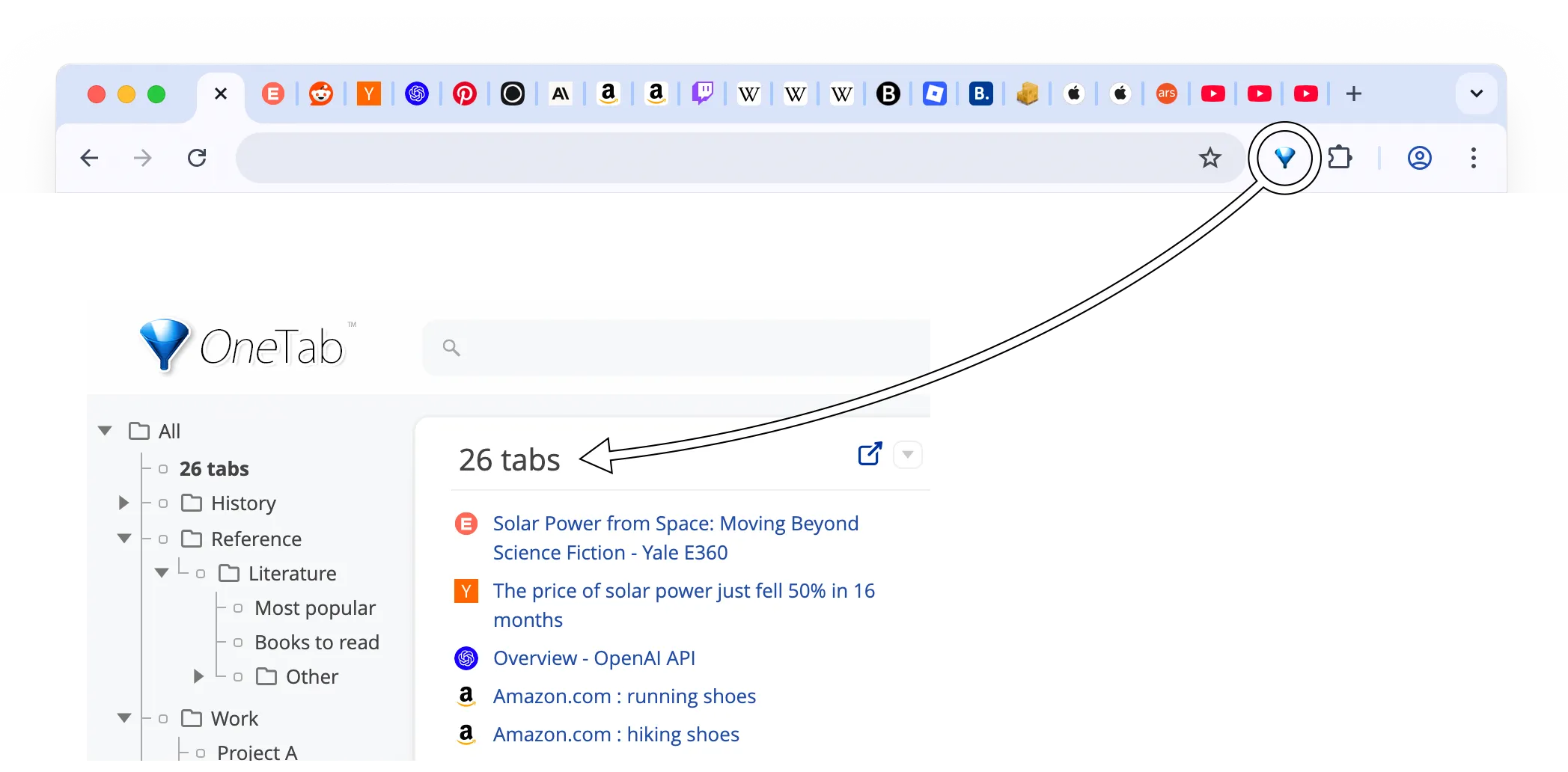
Quando hai troppe schede aperte, fai clic sull'icona di OneTab per convertirle in un elenco. Quando ti servono di nuovo, puoi ripristinarle una alla volta o tutte insieme.

Quando le schede sono nell'elenco di OneTab, puoi risparmiare fino al 95% di memoria perché in Google Chrome restano aperte meno schede.

Tutela della privacy

OneTab è progettato per la privacy. Gli URL delle tue schede non vengono mai trasmessi né divulgati agli sviluppatori di OneTab o ad altre parti. Le icone per i domini degli URL delle schede sono generate da Google. L'unica eccezione è se usi intenzionalmente la funzione "Condividi come pagina web", che carica il tuo elenco di schede in una pagina web per consentirti di condividerlo con altri. Le schede non vengono mai condivise a meno che tu non usi specificamente il pulsante "Condividi come pagina web".

Vantaggi aggiuntivi

Salvare le schede in OneTab può anche velocizzare il computer riducendo il carico della CPU e l'utilizzo della memoria (RAM) del browser. Anche un computer di fascia alta può diventare lento quando sono aperte molte finestre del browser, perché ogni finestra aperta può consumare costantemente risorse.

Altre funzionalità

Esporta e importa facilmente elenchi di schede, oppure usa “Condividi come pagina web” per condividere il tuo elenco con altre persone o dispositivi. Organizzati con cartelle, attività, note e sincronizzazione crittografata tra browser.

Non perderai il tuo elenco di schede quando chiudi OneTab, riavvii il browser o il computer, o se il browser si blocca.

Come installare OneTab

Per installare OneTab in meno di 5 secondi, fai clic qui

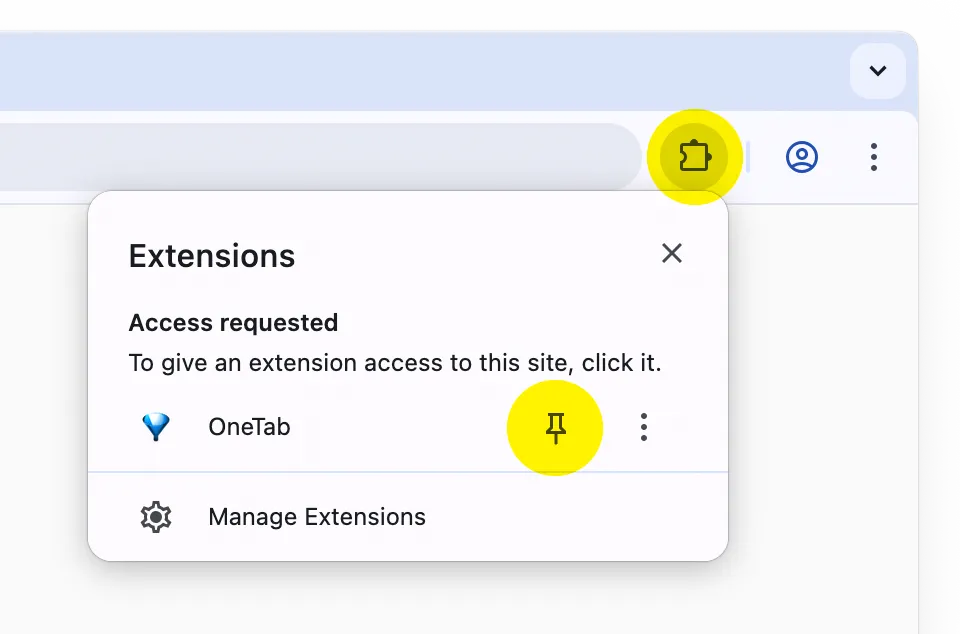
Tieni presente che devi fare clic su "Fissa" per OneTab, in modo che la sua icona sia visibile nella barra degli strumenti del browser e non resti nascosta sotto l'icona "Estensioni".

Come disinstallare OneTab

Fai semplicemente clic con il tasto destro sull'icona di OneTab nella barra degli strumenti di Google Chrome, quindi fai clic su "Rimuovi da Chrome".

Risoluzione dei problemi
Se OneTab non sembra caricarsi, non provare a risolvere il problema disinstallando e reinstallando OneTab. Disinstallando OneTab, il browser eliminerà le schede salvate. Nella maggior parte dei casi, puoi risolvere il problema chiudendo completamente e riavviando il browser. Per ulteriori informazioni sulla risoluzione dei problemi, consulta la nostra pagina di risoluzione dei problemi.
Ci fa piacere sentirti: contattaci qui. Visita la nostra pagina di aiuto e panoramica delle funzionalità qui.
OneTab è un marchio di OneTab Ltd.